
# 注册中心 Nacos
项目使用 Nacos 作为配置中心,实现服务的注册发现。
# 1. 搭建 Nacos Server
① 参考《fastjava Nacos 极简入门》 (opens new window) 文章的「2. 单机部署(最简模式)」或「3. 单机部署(基于 MySQL 数据库)」小节。
② 点击 Nacos 控制台的 [命名空间] 菜单,创建一个 ID 和名字都为 dev的命名空间,稍后会使用到。如下图所示:
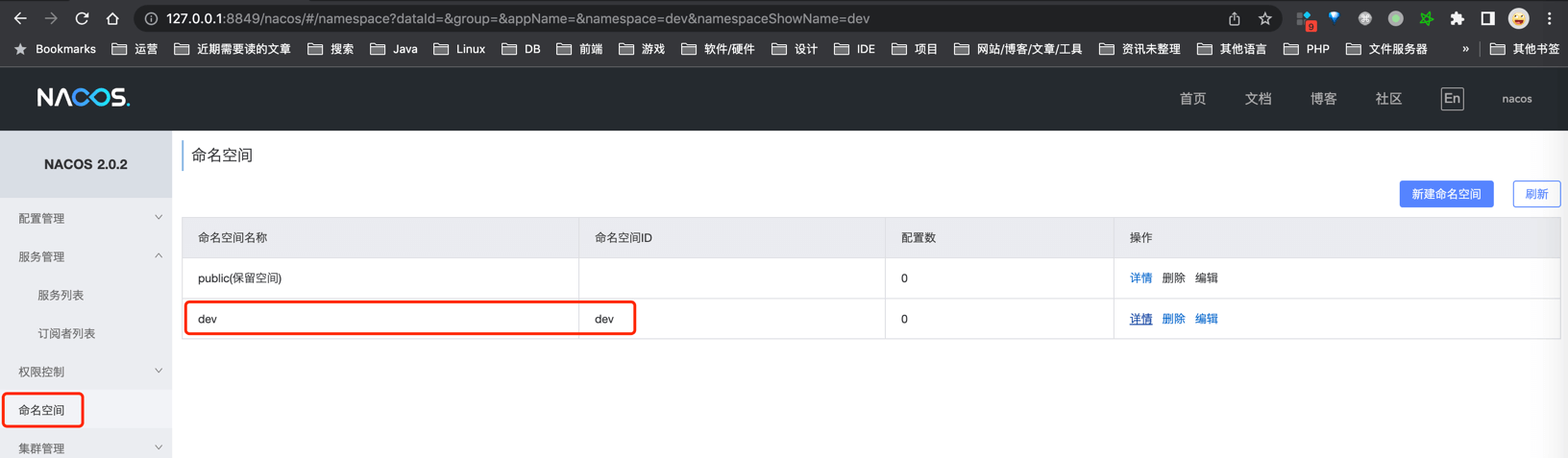 注意!新建命名空间时,它的“命名空间ID”、“命名空间名”都要是
 dev 噢!!!
# 2.项目接入 Nacos
友情提示:以 xcmd-module-system 服务为例子。
# 2.1 引入依赖
在xcmd-module-system-biz 模块的 pom.xml (opens new window) 中,引入 Nacos 对应的依赖。如下所示:
<!-- Registry 注册中心相关 -->
<dependency>
    <groupId>com.alibaba.cloud</groupId>
    <artifactId>spring-cloud-starter-alibaba-nacos-discovery</artifactId>
</dependency>
1
2
3
4
5
2
3
4
5
# 2.2 添加配置
在 application-local.yaml (opens new window) 中,添加nacos.config配置。如下所示:
--- #################### 注册中心相关配置 ####################

spring:
  cloud:
    nacos:
      server-addr: 127.0.0.1:8848 # Nacos 服务器地址
      username: # Nacos 账号
      password: # Nacos 密码
      discovery: # 【配置中心】配置项
        namespace: dev # 命名空间。这里使用 dev 开发环境
        group: DEFAULT_GROUP # 使用的 Nacos 配置分组,默认为 DEFAULT_GROUP
        metadata:
          version: 1.0.0 # 服务实例的版本号,可用于灰度发布
1
2
3
4
5
6
7
8
9
10
11
12
13
14
2
3
4
5
6
7
8
9
10
11
12
13
14
spring.cloud.nacos.discovery.namespace配置项:设置为 dev,就是刚创建的命名空间
# 2.3 启动项目
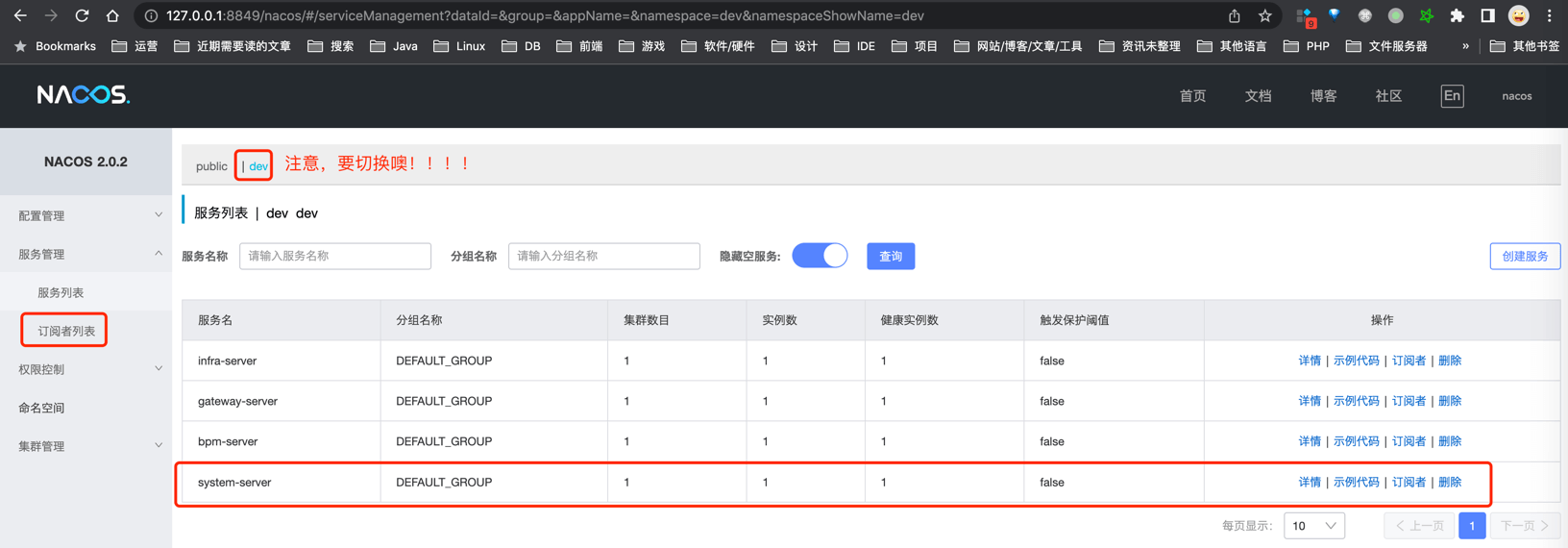
运行 SystemServerApplication 类,将system-server服务启动。
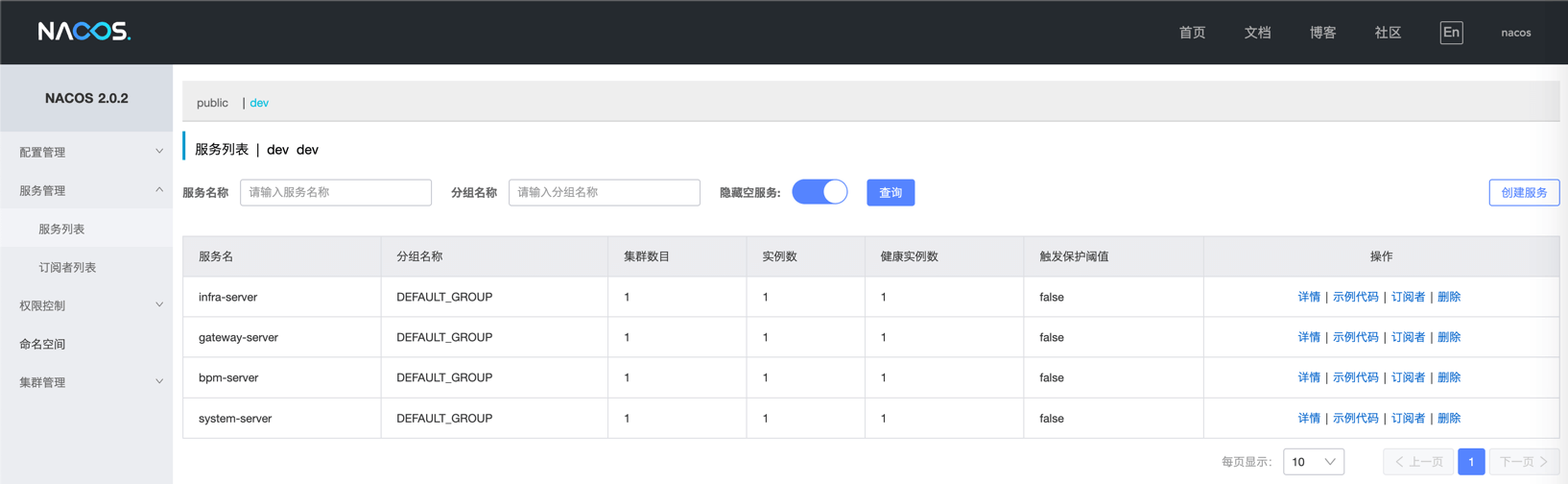
然后,在 Nacos 控制台的 [服务管理 -> 服务列表] 菜单,就可以看到该服务实例。如下图所示:
← 微服务调试 配置中心 Nacos →